格式工厂是一款无需付费、支持多种文件格式转换的强大软件工具,覆盖音频、视频、图片及文档等多类别。它提供丰富的格式选择,满足不同用户的文件转换需求。例如,许多用户关心:能否将视频直接转换成MP3格式?如果你也对此感兴趣,以下步骤将带你逐步操作实现!
使用格式工厂进行视频转MP3的完整步骤指南
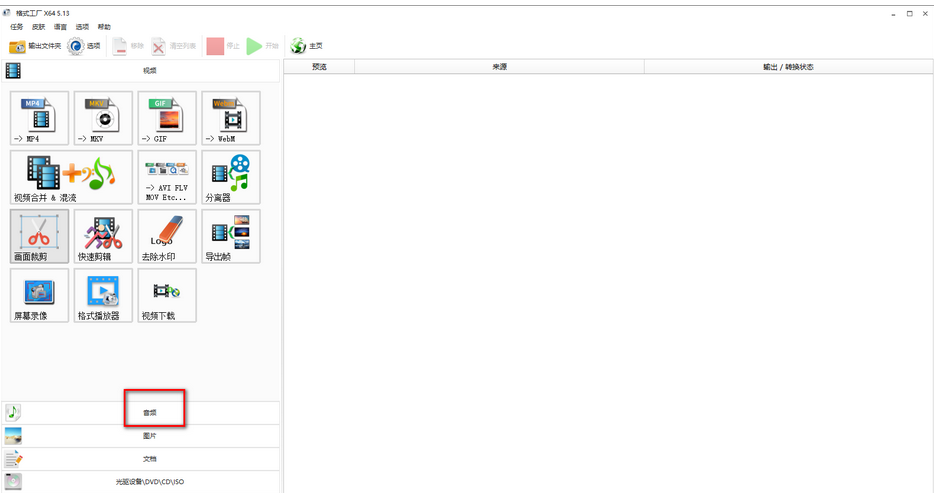
第一步,首先进入到音频处理界面。打开软件后,点击左侧菜单栏中的【音频】按钮,即可进入管理音频文件的操作页面。
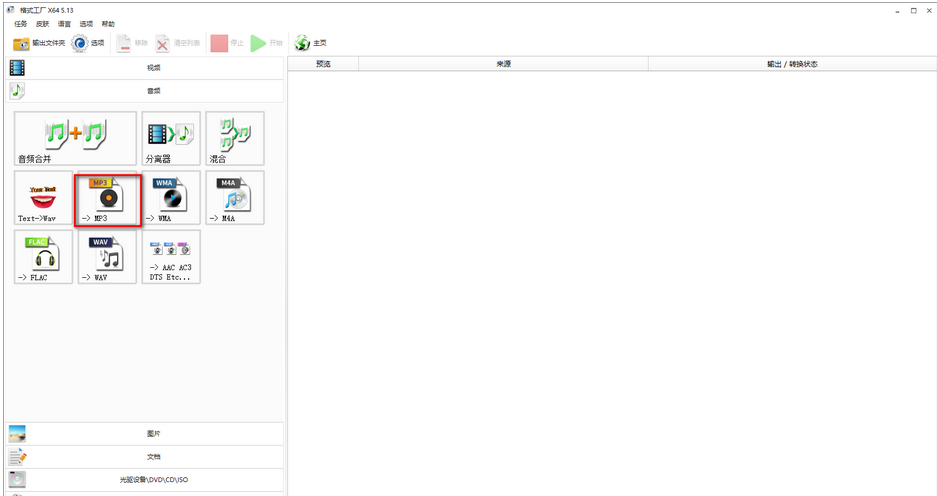
第二步,展开“音频”类别下拉菜单,选择【MP3】选项,此举会切换到对应的MP3音频格式设置界面以便配置参数。
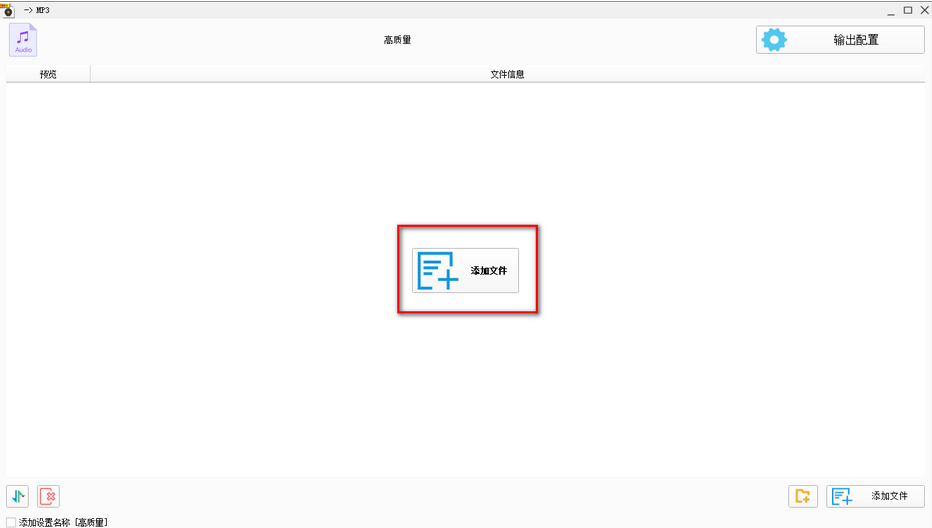
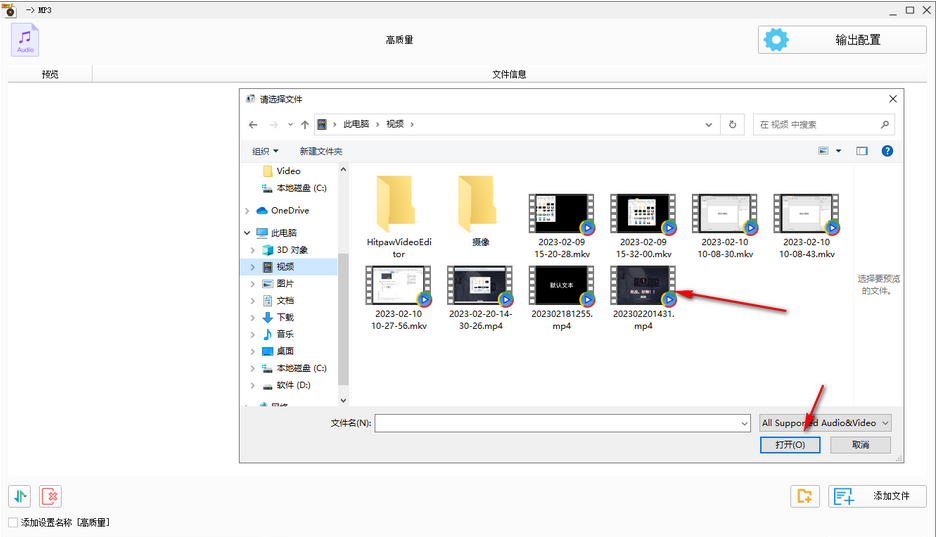
第三步,到达文件导入页面后,点击【添加文件】按钮,系统会弹出本地文件资源管理窗口,方便你浏览并选择需要转换的原始视频文件。
第四步,在文件浏览窗口中挑选目标视频,确认无误后,点击右下角的【打开】按钮,将其添加至转换队列中。
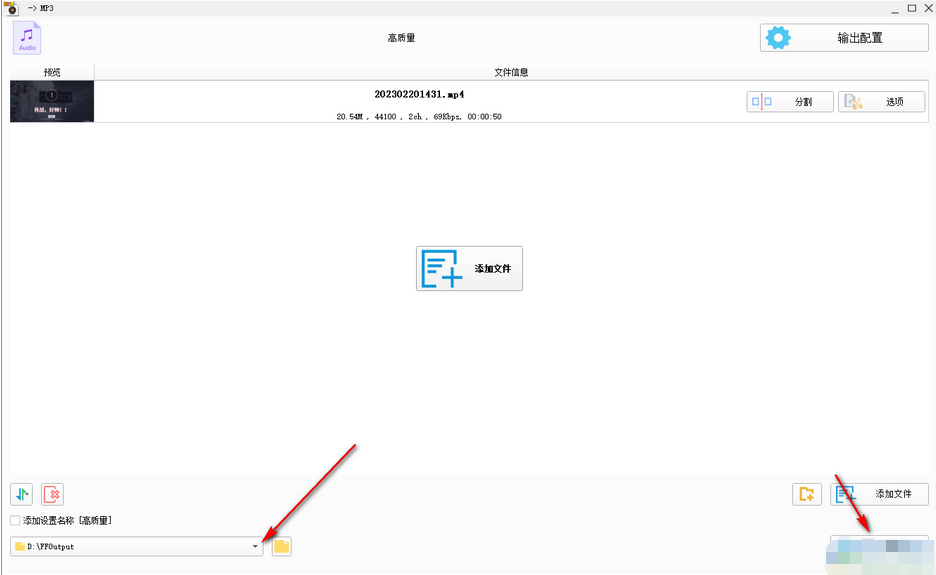
第五步,导入视频完成后,可以在界面左下角的路径设置区域,选择或输入存储转换后MP3音频文件的目标路径。设置完毕后,点击【确定】确认配置。
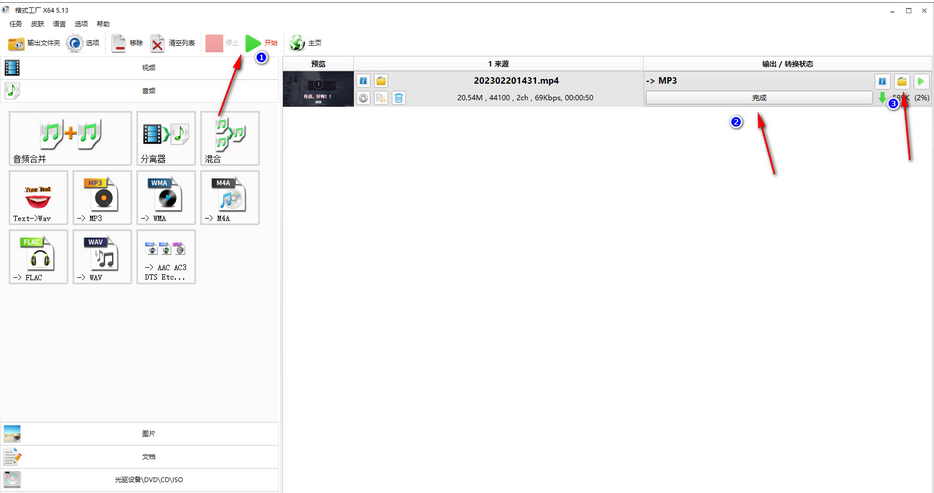
第六步,退出“添加文件”界面,点击界面顶部的【开始】按钮,启动快速的转换流程。待转换完毕后,可通过右侧黄色文件夹图标快速打开存放目录,查看已生成的MP3音频文件。
以上便是利用格式工厂将视频文件转为MP3格式的详细操作步骤,希望此教程能为您的文件转换提供实用帮助!